Περιεχόμενα
- Ευρετήριο
 Λογαριασμοί
Πατώντας "Λογαριασμοί" στο παράθυρο "Κατάλογος έργων" εμφανίζεται το παράθυρο ορισμού λογαριασμών
Στο παράθυρο αυτό δημιουργούμε νέους λογαριασμούς πατώντας το πλήκτρο [+]

Σε κάθε Αριθμό Λογαριασμού μπορούμε να δημιουργήσουμε διάφορα αντίγραφα-παραλλαγές (π.χ. για υπολογισμό αναθεώρησης, ειδικό απολογισμό, λογαριασμό για κάποιο τμήμα έργου κ.λ.π) και να χρησιμοποιούμε σαν «ενεργό» τελικά όποιον θέλουμε.
Όταν ανοίγουμε νέο λογαριασμό μπορούμε να επιλέξουμε αν είναι επόμενος αριθμητικά ή νέος στο ίδιο αριθμό λογαριασμού.
Επίσης καθορίζουμε αν θα φορτωθούν (αντιγραφούν) τα στοιχεία (ποσότητες) του επιλεγμένου ή οχι
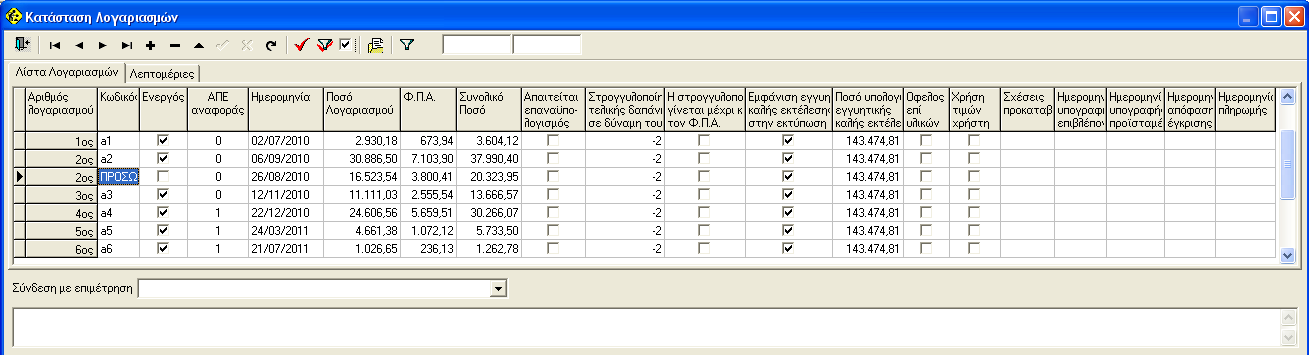
Καθορίζουμε επίσης τις διάφορες παραμέτρους του λογαριασμού όπως τον τρόπο στρογγυλοποίησης του τελικού ποσού του λογαριασμού , ημερομηνίες κλπ.
Επίσης, αν έχουμε επιμετρήσεις στο ErgoMetr μπορούμε στην γραμμή "Ποσότητες από επιμέτρηση" να καθορίσουμε και να συνδέσουμε ποιά επιμέτρηση θα ενημερώνει τον λογαριασμό (και θα ενημερώνεται).
Τα παραπάνω Στοιχεία τα τροποποιούμε και κατά την επεξεργασία του λογαριασμού (βλέπε παρακάτω ΣΤΟΙΧΕΙΑ ΛΟΓΑΡΙΑΣΜΟΥ)
Θα πρέπει να υπάρχει πάντα ένας ενεργός (πραγματικός) λογαριασμός για κάθε Αριθμό Λογαριασμού. Τον επιλεγούμε και πατάμε το κόκκινο τσεκ 
Μπορούμε ακόμα να εμφανίσουμε φίλτρο κωδικών και να ορίσουμε από(>= ) έως (<=)
(Με το χωνί  μπορούμε να βλέπουμε μόνο τους «ενεργούς» λογαριασμούς)
Για έργα με επιλογή "μερικές δαπάνες σε ευρώ' μπορούμε να καθορίσουμε νόμισμα υπολογισμού του λογαριασμού (ευρώ ή δραχμές)
Στη σελίδα λεπτομέρειες βλέπουμε συγκεντρωμένες όλες τις πληροφορίες για τον επιλεγμένο λογαριασμό
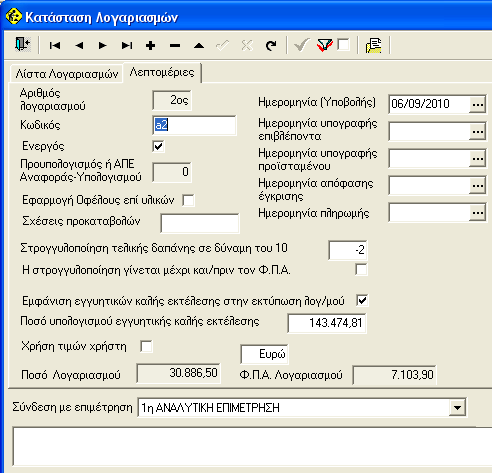
Πατώντας διπλό κλικ πάνω στον αριθμό λογαριασμού ή το πλήκτρο  "Στοιχεία λογαριασμού-επεξεργασία" μπαίνουμε στο κεντρικό παράθυρο επεξεργασίας λογαριασμών
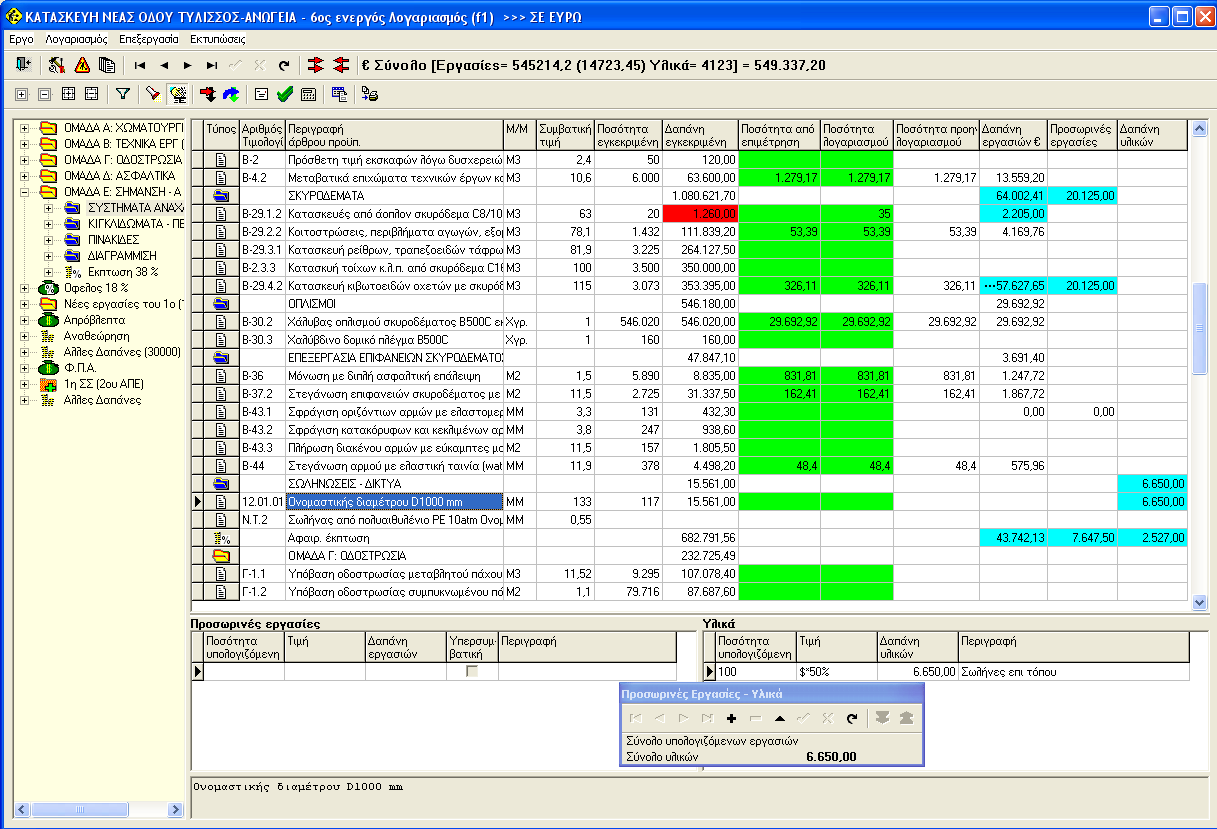
Στο παράθυρο αυτό ορίζουμε.
Στη στήλη "ποσότητα λογαριασμού" την ποσότητα που θέλουμε να πιστοποιήσουμε και ακόμα
Πατάμε το πλήκτρο  "Εμφάνιση / απόκρυψη προσωρινών εργασιών και υλικών" και στο κάτω μέρος του δεξια τμήματος βλέπουμε.
Στο κάτω αριστερό μέρος μπορούμε να ορίσουμε (πολλές και για κάθε άρθρο), ποσότητες και τιμές είτε σε απόλυτο ποσό ή με αναλυτικό τρόπο (πράξη) ή με ποσοστό. Τμήματα εκτέλεσης από Προσωρινές ή μη περαιωμένες εργασίες. Μπορούμε να ορίσουμε ακόμα και σχετική περιγραφή για κάθε εγγραφή.
(Στις στήλες ποσότητα υπολογιζόμενη & Τιμή για υποδιαστολή στους αριθμούς βάζουμε την τελεία -όχι κόμμα- )
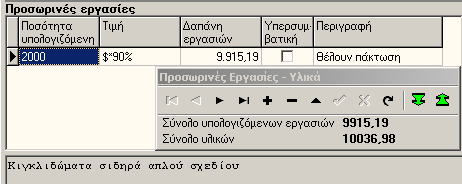
Στο κάτω δεξί τμήμα ομοίως μπορούμε να πιστοποιήσουμε υλικά σχετικά με το συγκεκριμένο άρθρο.
Ολες οι δαπάνες υπολογίζονται άμεσα είναι ορατές σε διαφορετικές στήλες (Πλήρως εκτελεσμένες εργασίες, προσωρινές-ημιτελείς, δαπάνη υλικών) πάντα με σχετικά χρώματα που μας βοηθούν στη επεξεργασία.
Σε κάθε περίπτωση ελέγχεται η συνολική ποσότητα και η συνολική δαπάνη από τα παραπάνω
Αν γίνει υπέρβαση της εγκεκριμένης ποσότητας το πρόγραμμα μας ενημερώνει με σχετικό μήνυμα.
Η υπέρβαση της εγκεκριμένης δαπάνης επισημαίνεται με σχετικό (κόκκινο) χρώμα ( ή το χρώμα που έχουμε επιλέξει για την υπέρβαση δαπάνης (Παράμετροι εφαρμογής >>Ορισμός χρωμάτων) στη στήλη «Δαπάνη εγκεκριμένη».
Aπο το παρακάτω Μενού
( Το Μενού «Επεξεργασία» εμφανίζεται και με δεξί κλικ του mouse στη επεξεργασία του λογαριασμού )
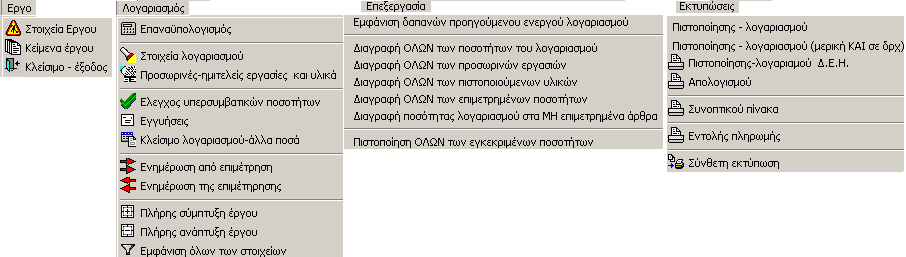
ή από τη δεύτερη γραμμή με τα διάφορα πλήκτρα
ή στο παραθυράκι με τα εργαλεία 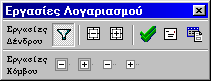 «Εργασίες λογαριασμού» μπορούμε να:
α) Με το πλήκτρο
«Εργασίες λογαριασμού» μπορούμε να:
α) Με το πλήκτρο  να καθορίσουμε ΕΓΓΥΗΣΕΙΣ- ΜΕΙΩΣΕΙΣ ΕΓΓΥΗΣΕΩΝ
β) Με το πλήκτρο  πάμε στο κλείσιμο του λογαριασμού όπου μπορούμε να εισάγουμε και άλλες δαπάνες όπως θεομηνίες, ποινικές ρήτρες, αμοιβές τρίτων, προκαταβολές- τόκοι, δαπάνες αναθεώρησης κ.λ.π. ΚΛΕΙΣΙΜΟ ΛΟΓΑΡΙΑΣΜΟΥ - ΑΛΛΑ ΠΟΣΑ
ΣΤΟΙΧΕΙΑ ΛΟΓΑΡΙΑΣΜΟΥ
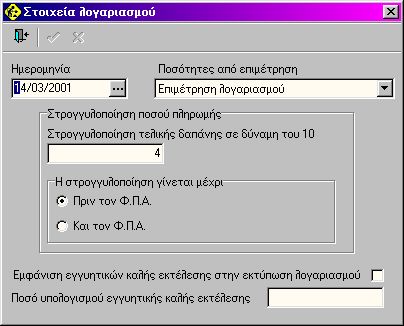
Mε το πλήκτρο  "Στοιχεία λογαριασμού" να μεταβάλουμε μερικά γενικά στοιχεία του λογαριασμού όπως
§ Ημερομηνία λογαριασμού
§ Την επιμέτρηση από το ErgoMetr που ενημερώνει τον λογαριασμό.
§ Τον Τρόπο στρογγυλοποίησης του ποσού πληρωμής (αν θέλουμε όλο το ποσό μέχρι λεπτά του ευρώ βάζουμε το - 2)
§ Αν θέλουμε να υπολογιστεί στις απαιτούμενες εγγυήσεις και ποσό για εγγύηση Καλής εκτέλεσης και να καθορίσουμε το ποσό για τον υπολογισμό αυτής της εγγύησης (όχι το ποσό της εγγυητικής).
ΕΝΗΜΕΡΩΣΗ ΠΟΣΟΤΗΤΩΝ ΑΠΌ (και ΠΡΟΣ) ΕΠΙΜΕΤΡΗΣΗΣ
Εφ'οσον έχουμε ορίσει την επιμέτρηση του ErgoMetr που θα ενημερώνει τον λογαριασμό πατάμε το πλήκτρο
"Ενημέρωση ποσοτήτων λογαριασμού από την καθορισμένη επιμέτρηση"  οπότε εμφανίζεται το παρακάτω παράθυρο
Στο παράθυρο αυτό επιλέγουμε ανάλογα τον τρόπο που θα γίνει η ενημέρωση των ποσοτήτων στον λογαριασμό.
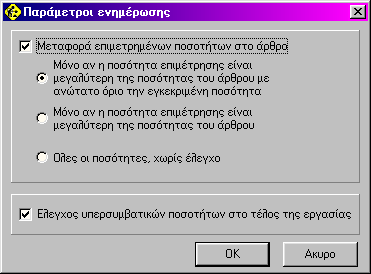
Αν θέλουμε να ενημερώσουμε ΜΟΝΟ την στήλη "ποσότητα από επιμέτρηση" του λογαριασμού απενεργοποιούμε τις σχετικές επιλογές
Αν θέλουμε να ενημερώσουμε αντίστροφα την ποσότητα του λογαριασμού στην επιμέτρηση (την ποσότητα χρήστη της επιμέτρησης) πατάμε το πλήκτρο 
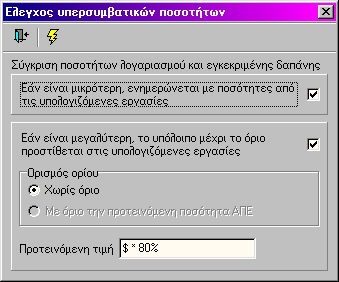
Η επιλογή στο κάτω μέρος ενεργοποιεί τον διάλογο "Ελεγχος υπερσυμβατικών ποσοτήτων" που ενεργοποιείται επίσης από το παραθυράκι με τα εργαλεία 
ΠΙΣΤΟΠΟΙΗΣΗ ΕΓΚΕΚΡΙΜΕΝΩΝ ΠΟΣΟΤΗΤΩΝ
Επίσης πατώντας το πλήκτρο "Μεταφορά της ΕΓΚΕΚΡΙΜΕΝΗΣ ποσότητας για πιστοποίηση και μετακίνηση στην επόμενη εγγραφή" που είναι στη δεύτερη σειρά των πλήκτρων μπορούμε να πιστοποιήσουμε άμεσα την εγκεκριμένη ποσότητα.
ΕΠΙΛΟΓΕΣ ΜΕ ΤΟ ΔΕΞΙ ΚΛΙΚ ΤΟΥ MOUSE
Εφ'οσον βρισκόμαστε μέσα στον λογαριασμό και πατήσουμε το δεξί πλήκτρο του mouse εμφανίζεται το παραπλεύρως παράθυρο με τις παρακάτω επιλογές
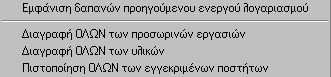
1. Εμφάνιση δαπανών προηγούμενου ενεργού λογαριασμού.
Με την επιλογή αυτή εμφανίζεται στήλη με τη δαπάνη και του προηγούμενου λογαριασμού για να έχουμε και εποπτεία για το μέγεθος της μεταβολής της δαπάνης (εκτός από την χρωματική ένδειξη για αύξηση ή μείωση)
2. Διαγραφή όλων των Ποσοτήτων του λογαριασμού
Με την επιλογή αυτή διαγράφουμε από τον λογαριασμό όλες τις πιστοποιούσες εργασίες.
3. Διαγραφή όλων των προσωρινών εργασιών
Με την επιλογή αυτή διαγράφουμε από τον λογαριασμό όσες εγγραφές υπάρχουν σχετικές με προσωρινές ή υπερσυμβατικές πιστοποιήσεις.
4. Διαγραφή όλων των υλικών
Με την επιλογή αυτή διαγράφουμε από τον λογαριασμό όσες εγγραφές υπάρχουν σχετικές υλικά.
5. Διαγραφή όλων των επιμετρημένων ποσοτήτων
Διαγράφονται οι ποσότητες της στήλης «Ποσότητα από επιμέτρηση»
6. Πιστοποίηση Ολων των εγκεκριμένων ποσοτήτων.
Με την επιλογή αυτή "περνάνε" για πιστοποίηση όλα τα άρθρα με την εγκεκριμένη ποσότητα.
 Εκτυπώσεις λογαριασμού
Αρχή της σελίδας