Περιεχόμενα
- Ευρετήριο
Υπολογισμός Aναθεώρησης
Γενικά
Η εργασία υπολογισμού αναθεώρησης στηρίζεται στα παρακάτω.
Θα πρέπει να υπάρχει κάποιος λογαριασμός (ενεργός ή μη) που να περιέχει της ποσότητες (δαπάνες) για το εκάστοτε Τρίμηνο
Οι ποσότητες θα είναι ανακεφαλαιωτικά μέχρι και το τρίμηνο αυτό (ή ποσότητες που αφορούν μόνο στο τρίμηνο αυτό).
Η σύνταξη των λογαριασμών αυτών γίνεται στη επεξεργασία των λογαριασμών όπου εκεί μπορούμε να δημιουργήσουμε διάφορους λογαριασμούς και να "φορτώσουμε" ποσότητες από το ErgoMetr
Οι συντελεστές αναθεώρησης που θα χρησιμοποιηθούν για τον υπολογισμού του εκάστοτε τριμήνου θα πρέπει να έχουν ενημερωθεί από την εργασία
" Συντελεστές Αναθεώρησης ". Συντελεστές αναθεώρησης
Ο συντελεστής μείωσης αναθεώρησης υπολογίζεται αυτόματα (αλλά μπορεί και να οριστεί και διαφορετικά)
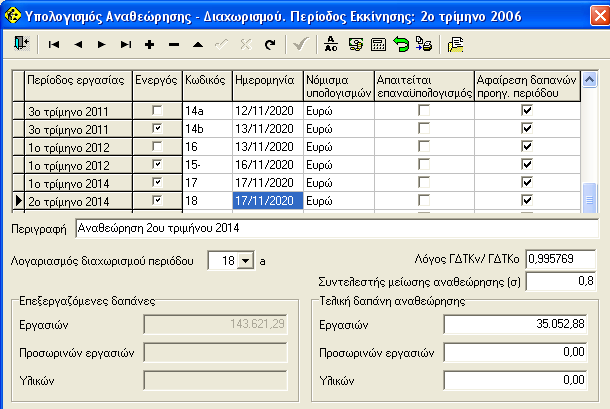
Στο παράθυρο υπολογισμού αναθεώρησης
1- Δημιουργούμε αρχείο για κάποιο Τρίμηνο. Πατώντας το πλήκτρο [+] στο πλοηγό επιλέγουμε από μια λίστα με τα επόμενα (40) τρίμηνα από το τρίμηνο εκκίνησης από όπου και επιλέγουμε το επιθυμητό τρίμηνο εργασίας
Για κάθε περίοδο μπορούμε να δημιουργήσουμε και περισσότερα αρχεία διαχωρισμού-αναθεώρησης (όπως και στους λογαριασμούς) με ένα κάθε φορά "ενεργό". Στη στήλη "Αφαίρεση δαπανών προηγούμενης περιόδου" επιλέγουμε ανάλογα .
2- Επιλέγουμε τον λογαριασμό διαχωρισμού με το πλήκτρο 
3- Με το πλήκτρο  μπορούμε να πάμε στο παράθυρο επεξεργασίας λογαριασμών και να τροποποιήσουμε τα στοιχεία του λογαριασμού που αντιστοιχεί στο τρίμηνο εργασίας.
4.- Με το πλήκτρο κάνουμε επανυπολογισμό της αναθεώρησης της περιόδου.
5.- Με το πλήκτρο  ενημερώνουμε όποιο λογαριασμό θέλουμε με τα τελικά ποσά της δαπάνης αναθεώρησης για την επιλεγμένη περίοδο (ή και για όλες τις προηγούμενες)
Ο λόγος ΓΔΤΚv/ΓΔΤΚο Αρθρο 70. Ν 4313/2014 παράγραφος 2 <http://www.ergotech.gr/N4313-14_70_2.pdf> υπολογίζεται αυτόματα αλλά μπορούμε να τον αλλάξουμε. Και να πατήσουμε επανυπολογισμό.
(Ο λόγος αυτός εφαρμόζεται για υπολογισμό αναθεώρησης μετά από το Γ' Τρίμηνο 2012 και για τα έργα που έχουν εκκίνηση αναθεώρησης πριν από το τρίμηνο αυτό) Για τα έργα με εκκίνηση μετά από αυτό με βάση το Ν 4412/2016 άρθρο 153 δεν υπολογίζεται αναθεώρηση.
Προσοχή Ν 4412/2016 άρθρο 153 παράγραφος 24. με τον νόμο αυτόν παύει να εφαρμόζεται ο ΓΔΤΚ για τα Εντός Ελλάδας εργα ( Γ' Τρίμηνο 2016).
Επίσης Ο συντελεστής μείωσης Αναθεώρησης (σ) υπολογίζεται αυτόματα σύμφωνα με τον τύπο
(σ)="1-(0.12+N*0.01)" (ή για έργα μετά από τον ΦΕΚ 5983B /20-12-2021) (σ)="1-(0.07+N*0.01)"
αλλά μπορούμε να τον αλλάξουμε
6- Με το πλήκτρο "Εκτυπώσεις" εμφανίζεται το μενού
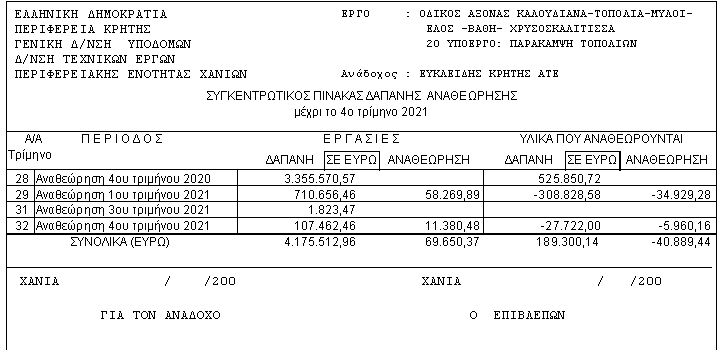
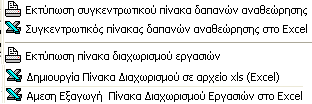 Στη πρώτη επιλογή παίρνουμε μια αναλυτική εκτύπωση για την δαπάνη εργασιών υλικών και τις αντίστοιχες δαπάνες αναθεώρησης για κάθε τρίμηνο.(μέχρι το τρίμηνο που έχουμε τοποθετηθεί.)
Με την δεύτερη επιλογή γίνεται η αντίστοιχη εργασία με εξαγωγή σε φύλλο Excel
Στη πρώτη επιλογή παίρνουμε μια αναλυτική εκτύπωση για την δαπάνη εργασιών υλικών και τις αντίστοιχες δαπάνες αναθεώρησης για κάθε τρίμηνο.(μέχρι το τρίμηνο που έχουμε τοποθετηθεί.)
Με την δεύτερη επιλογή γίνεται η αντίστοιχη εργασία με εξαγωγή σε φύλλο Excel
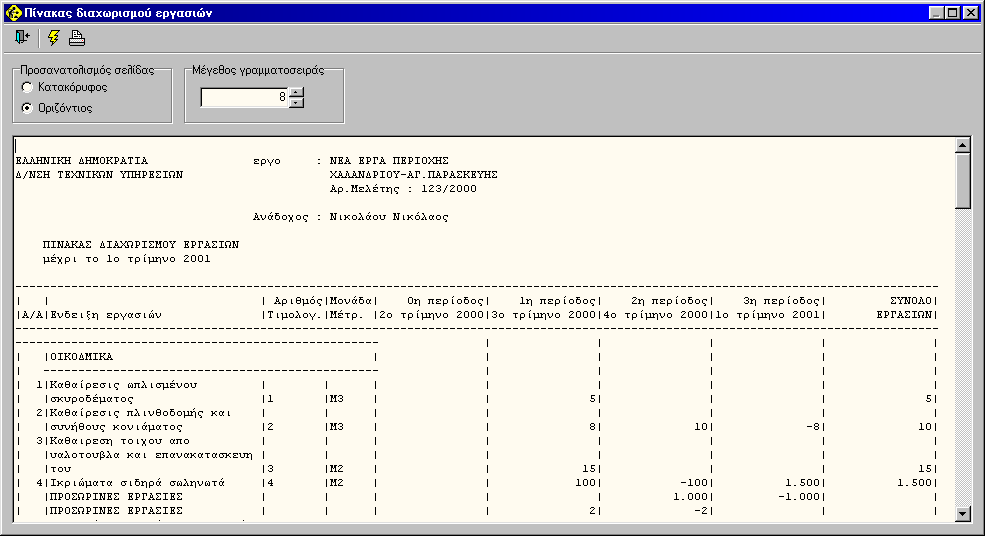
 Με την τρίτη επιλογή μπορούμε να έχουμε ένα αναλυτικό πίνακα διαχωρισμού ανά τρίμηνο
 Με την τέταρτη επιλογή μπορούμε να έχουμε Αποθήκευση πινάκα διαχωρισμού σε φύλλο Excel
(χωρίς απαραίτητα την ύπαρξη προγράμματος Office-Excel)
Με την τέταρτη επιλογή μπορούμε να έχουμε Αποθήκευση πινάκα διαχωρισμού σε φύλλο Excel
(χωρίς απαραίτητα την ύπαρξη προγράμματος Office-Excel)
 Αφού ορίσουμε το όνομα του αρχείου με το πλήκτρο (αποθήκευση)
 Εκτελούμε την εργασία με το πλήκτρο (κεραυνός)
Το Αρχείο-φύλο excel περιλαμβάνει Υπολογισμούς- Formules} οριζόντιες (διακρίνονται με Μπλε χρώμα)
Με τη πέμπτη επιλογή μπορούμε να έχουμε αντίστοιχη εργασία με ΑΜΕΣΗ εξαγωγή αναλυτικoύ πίνακα διαχωρισμού σε φύλλο Excel με επιλογή αν θέλουμε να εμφανίζονται όλα τα άρθρα του έργου.
Εκτελούμε την εργασία με το πλήκτρο (κεραυνός)
Το Αρχείο-φύλο excel περιλαμβάνει Υπολογισμούς- Formules} οριζόντιες (διακρίνονται με Μπλε χρώμα)
Με τη πέμπτη επιλογή μπορούμε να έχουμε αντίστοιχη εργασία με ΑΜΕΣΗ εξαγωγή αναλυτικoύ πίνακα διαχωρισμού σε φύλλο Excel με επιλογή αν θέλουμε να εμφανίζονται όλα τα άρθρα του έργου.
Στο φύλο εμφανίζονται επίσης οι κωδικοί αναθεώρησης με την αντίστοιχη περιγραφή.
Η τελευταία στήλη έχει τύπο -SUM()- για αυτόματο οριζόντιο άθροισμα (διακρίνονται με Μπλε χρώμα)
7-. Τέλος με το πλήκτρο  "Μπαίνουμε" και ΜΟΝΟ βλέπουμε λεπτομέριες ανά άρθρο για τα ποσά που αναθεωρούνται, τον συντελεστή αναθεώρησης κλπ. Στη σελίδα αυτή ΔΕΝ μπορούμε να κάνουμε αλλαγές αλλά μόνο να ελέγξουμε τα διάφορα στοιχεία.
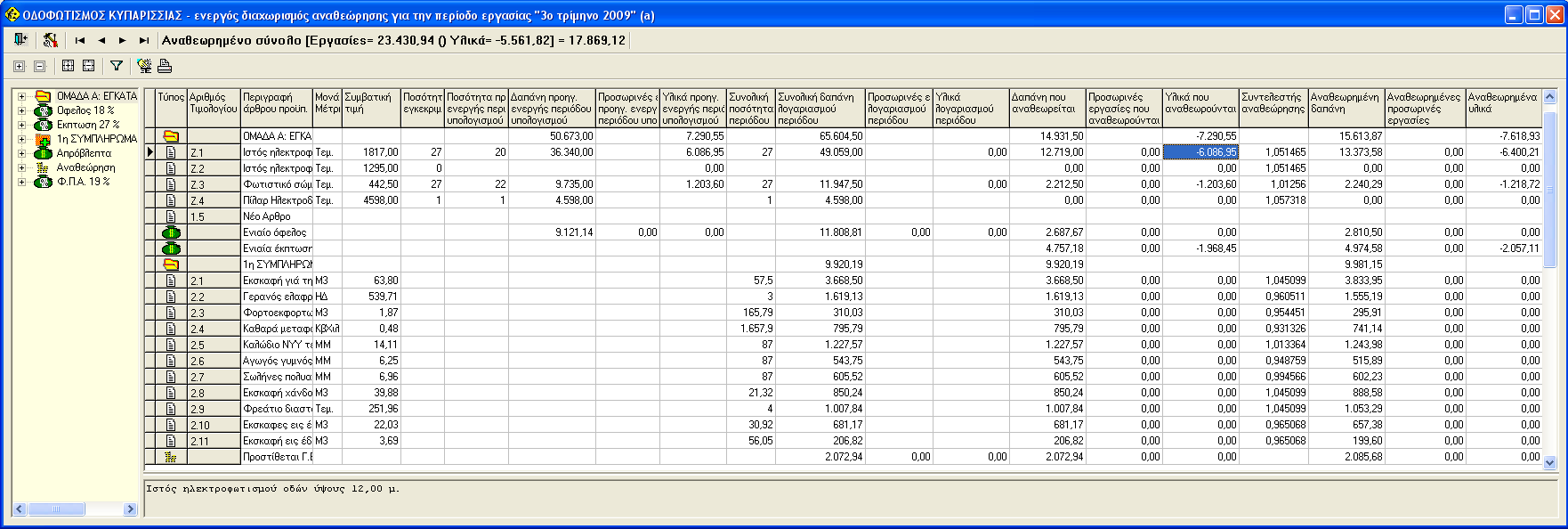
Μέσα στο παράθυρο αυτό Πατάμε το πλήκτρο "εκτύπωση"  και εκτυπώνεται ο αναλυτικός υπολογισμός της αναθεώρησης.
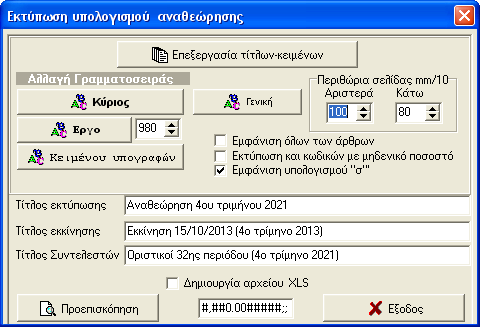
Μπορούμε να επιλέξουμε
Αν θέλουμε να εμφανίζονται όλα τα άρθρα του έργου
Να εμφανίζονται και οι κωδικοί αναθεώρησης με μηδενικό ποσοστό
Να εμφανίζεται ή Όχι ο αναλυτικός υπολογισμός του (σ)
Επίσης μπορούμε να επεξεργαστούμε τους διάφορους τίτλους
Τέλος μας δίνεται η δυνατότητα να δημιουργήσουμε αρχείο "XLS" . Αφου τσεκάρουμε τη σχετική επιλογή στο κάτω μέρος και στο κέντρο του σχετικού παράθυρου επιλογών της εκτύπωσης και πατήσουμε "Προεπισκόπιση» ανοίγει ο διάλογος γα το όνομα και τη θέση που θα δημιουργηθεί το αρχείο XLS του αναλυτικού υπολογισμού αναθεώρησης τριμήνου που θα παραχθεί και θα φορτωθεί αμέσως στο excel μετά τη προεπισκόπηση της εκτύπωσης
Το Αρχείο-φύλο excel περιλαμβάνει Υπολογισμούς- Formules} οριζόντιες και κατακόρυφες (διακρίνονται με Μπλε χρώμα)
Αρχή της σελίδας