Περιεχόμενα
- Ευρετήριο
Προϋπολογισμός Έργου-Σύμβαση 
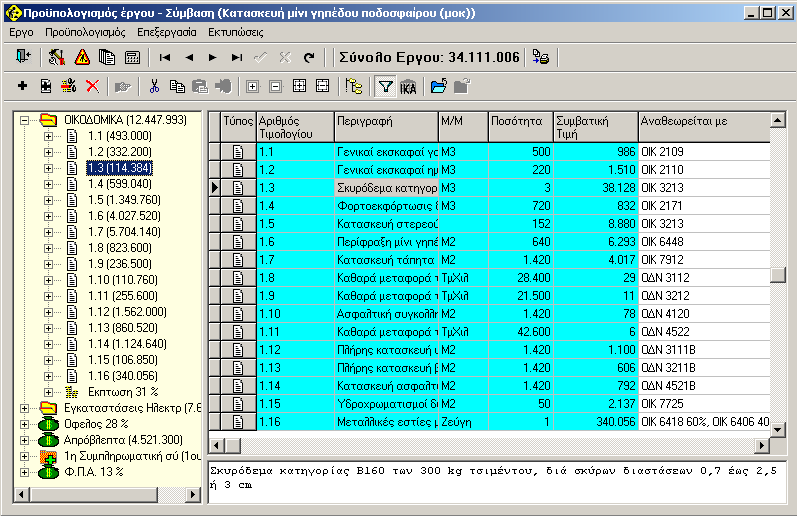
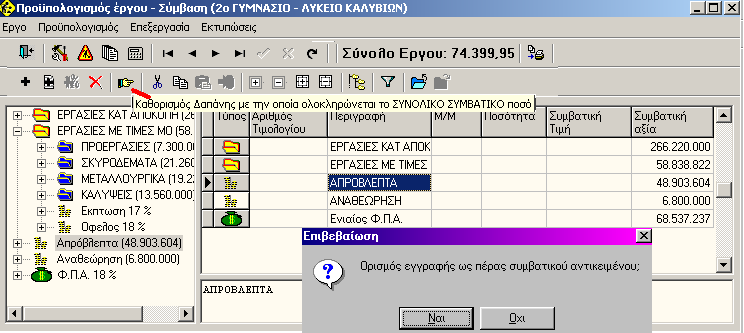
Στο αριστερό μέρος βλέπουμε τον σκελετό (δομή) του έργου μας όπου καθορίζουμε τα νέα στοιχεία δηλαδή κατηγορίες άρθρα δαπάνες και δεξιά λεπτομέρειες των στοιχείων .
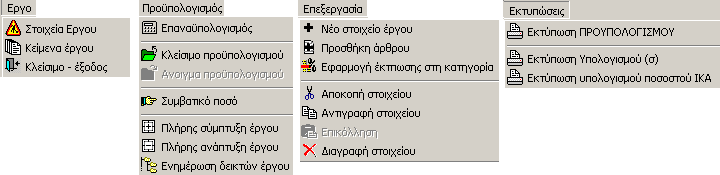
Στη δεύτερη γραμμή παρατηρούμε διάφορα πλήκτρα με το οποίο επεξεργαζόμαστε τα στοιχεία της βάσης (νέα στοιχεία, αντιγραφή, διαγραφή άνοιγμα κόμβου(κατηγορίας) κλ.π). Σε κάθε πλήκτρο όταν το πλησιάσουμε με το Mouse εμφανίζει σχετικό βοηθητικό μήνυμα.
Τα ίδια πλήκτρα μπορούμε να τα έχουμε σε βοηθητικό παραθυράκι - εργαλειοθήκη. το παράθυρο ανοίγει με το πλήκτρο «Εμφάνιση απόκρυψη βοηθητικού παραθύρου εργασιών»
Επίσης μπορούμε να χρησιμοποιήσουμε το μενού.
Οι λεπτομέρειες που εμφανίζονται δεξιά αφορούν το στοιχείο που έχουμε επιλέξει αριστερά δηλαδή στο παραπάνω παράδειγμα δεξιά βλέπουμε τα στοιχεία της κατηγορίας "ΟΙΚΟΔΟΜΙΚΑ"
Αν θέλουμε να βλέπουμε δεξιά όλα τα στοιχεία του έργου πατάμε το "χωνί".
Κάθε έργο αποτελείται από τους εξής τύπους στοιχείων:
Κατηγορίες δηλαδή ομαδοποίηση άλλων στοιχείων. Μπορεί να περιέχει (μέσα) άλλα τα παρακάτω στοιχεία και να παίρνει συνολική αξία απ' αυτά.
Άρθρα δηλαδή εργασίες που έχουν ποσότητα, τιμή, μονάδα μέτρησης, κωδικό(ους) αναθεώρησης κλπ
Δαπάνες αυτές είναι ποσοστά αρνητικά ή θετικά που εφαρμόζονται στο μέχρι τη γραμμή αυτή συνολική δαπάνη (μπορεί να εφαρμόζεται και στο προηγούμενο στοιχείο π.χ. για να εφαρμόσουμε έκπτωση στο όφελος κλπ) ή μπορεί να είναι απόλυτο (μη υπολογιζόμενο) ποσό (π.χ. δαπάνη αναθεώρησης, αμοιβές μελετών κλπ). Υπάρχουν 6 προκαθορισμένοι τύποι δαπανών (Όφελος, έκπτωση, απρόβλεπτα, αναθεώρηση, ΦΠΑ, και άλλες δαπάνες). Ειδικά η δαπάνη τύπου έκπτωση εισάγεται με θετικό πρόσημο άλλα ενεργεί με αρνητικό.
Άρθρα κατ' αποκοπή Μπορούν να έχουν ποσότητα, τιμή μονάδας, μονάδα μέτρησης (τεμάχια) αλλά μπορούν να περιλαμβάνουν άλλα άρθρα-εργασίες που είναι συνήθως ποσοστά στο συνολικό αντικείμενο και έχουν τιμή μονάδας την τιμή της εργασίας κατ' αποκοπή που ανήκουν. Θα πρέπει η συνολική δαπάνη των εσωτερικών άρθρων αυτών να ταυτίζεται με τη δαπάνη του άρθρου κατ' αποκοπή.
Η εισαγωγή νέου στοιχείου γίνεται με το πλήκτρο [+]
ΠΡΟΣΟΧΗ !!! η θέση εισαγωγής εξαρτάται από την επιλεγμένη θέση στο ΑΡΙΣΤΕΡΟ μέρος (με το ανοικτό κίτρινο φόντο)
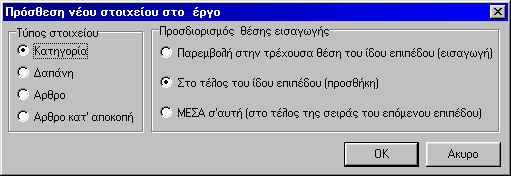
Το πρόγραμμα μας δίνει τη ευχέρεια να δομήσουμε όπως θέλουμε το έργο ορίζοντας όπως θέλουμε η δομή κατηγορίες -ομάδες -υποομάδες, άρθρα, δαπάνες.
Υπάρχουν δύο πλήκτρα για ποιο άμεση και γρήγορη εισαγωγή :
1. Αν θέλουμε να εισάγουμε ΑΡΘΡΑ άμεσα (ποιο γρήγορα) πατάμε το πλήκτρο «Προσθήκη άρθρου». Αν έχουμε τοποθετηθεί πάνω σε κάποια κατηγορία-ομάδα, η ειγαγωγή γίνεται μέσα σ'αυτή (στο τέλος του επόμενου επιπέδου). Αν έχουμε τοποθετηθεί σε άρθρο, η εισαγωγή γίνεται στο τέλος των άρθρων του επιπέδου του επιλεγμένου άρθρου.
2. Αν θέλουμε να εφαρμόσουμε έκπτωση σε κάποια κατηγορία - ομάδα (Θα έχουμε απενεργοποιήσει την «ενιαία» στα στοιχεία του έργου) και αφού βάλουμε πρώτα όλα τα άρθρα στη ομάδα θα πατήσουμε το πλήκτρο  οπότε θα μπει στο τέλος της ομάδας μια δαπάνη τύπου έκπτωσης στη οποία θα πρέπει να με και το σχετικό ποσοστό
Για διαγραφή κάποιου στοιχείου πατάμε το κόκκινο [Χ] 
ΑΝΤΙΓΡΑΦΗ ΜΕΤΑΚΙΝΗΣΗ ΣΤΟΙΧΕΙΩΝ ΕΡΓΟΥ
Μπορούμε μετακινήσουμε ή αντιγράψουμε οποιοδήποτε στοιχείο ή κόμβο. Η εργασία γίνεται με τα σχετικά πλήκτρα «Αποκοπή, Αντιγραφή, Επικόλληση, Επικόλληση κόμβου(κατηγορίας) από άλλο Εργο»  . Η εργασία γίνεται ως εξής: Επιλέγουμε (αριστερά) το στοιχείο που θέλουμε να αντιγράψουμε ή μετακινήσουμε και πατάμε το σχετικό πλήκτρο(«αντιγραφή». -ή «αποκοπή» αν θέλουμε την μετακίνηση του) Στη συνέχεια επιλέγουμε τη θέση-στοιχείο που θέλουμε να κάνουμε εισαγωγή (το στοιχείο αυτό θα «σπρωχθεί» προς τα κάτω) και πατάμε το πλήκτρο «επικόλληση».
Αν έχουμε επιλέξει «Αντιγραφή» σε κάποια κατηγορία από άλλο έργο πατάμε το τελευταίο εικονίδιο Επικόλληση κόμβου από άλλο Εργο
.Η εργασία γίνεται ως εξής: Επιλέγουμε (αριστερά) το στοιχείο που θέλουμε να αντιγράψουμε ή μετακινήσουμε και πατάμε το σχετικό πλήκτρο(«αποκοπή» ή «αντιγραφή»). Στη συνέχεια επιλέγουμε τη θέση-στοιχείο που θέλουμε να κάνουμε εισαγωγή (το στοιχείο αυτό θα «σπρωχθεί» προς τα κάτω) και πατάμε το πλήκτρο «επικόλληση».
Οι ιδιες εργασίες μπορούν να γίνου Με δεξί κλικ στο αριστερό παράθυρο οπου έχουμε τοπικο popup μενού με βοηθητικές εργασίες σχετικά με το στοιχειά- κόμβους του έργου
Όπως Αντιγραφή-αποκοπή-επικόλληση-διαγραφή.
Το στοιχειό που έχουμε επιλέξει με αντιγραφή εμφανίζεται με έντονο-bold χρώμα
Αν κάνουμε αντιγραφή κάποιου κόμβου σε ένα έργο μπορούμε να κάνουμε επικόλληση σε άλλο έργο 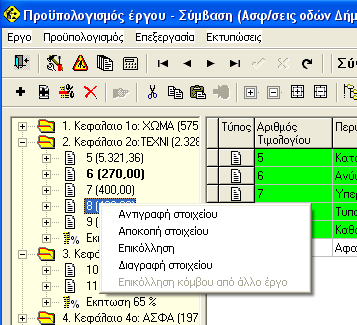
ΜΕΤΑΚΙΝΗΣΗ ΣΤΟΙΧΕΙΟΥ ΣΕ ΑΛΛΗ ΘΕΣΗ με χρήση του mouse.
Μπορούμε να μετακινήσουμε - αλλάξουμε τη θέση κάθε στοιχείου αν το σύρουμε στη νέα του θέση, Η μετακίνηση γίνεται στο αριστερό τμήμα του παράθυρου (με το ανοικτό κίτρινο φόντο)
(πατάμε και κρατάμε με το mouse το στοιχείο και αφού το σύρουμε το αφήσουμε στη νέα θέση που θέλουμε).
Τα χρωματιστά κελιά του δεξιού τμήματος είναι και τα κελιά που δέχονται απ'ευθείας εισαγωγή και επεξεργασία
Παρακαλώ πειραματιστείτε με τα διάφορα κουμπιά της δεύτερης γραμμής πλήκτρων ή του παραθύρου -εργαλειοθήκης σε ένα απ΄τα έργα επίδειξης-demo που υπάρχουν στον κατάλογο των έργων.
Στοιχεία Κατηγοριών
Στοιχεία άρθρων
Στοιχεία δαπανών
 Αν θέλουμε να εμφανιστεί τοπικό άθροισμα σε κάποιο σημείο του έργου βάζουμε μια δαπάνη με τα παρακάτω χαρακτηριστικά :
α) Τύπος «Άλλες Δαπάνες»,
β) ποσοστό 100%,
γ) "Μη υπολογιζόμενο ποσοστό". Όπως το παρακάτω παράδειγμα.
Κάθε έργο πρέπει πάντα να καταλήγει σε Δαπάνη
Πχ. Στη Περίπτωση που βάλουμε (στον ΑΠΕ) κατηγορία «Συμπλ. Σύμβαση» θα πρέπει να βάλουμε στο τέλος μια δαπάνη «ΣΥΝΟΛΟ ΕΡΓΟΥ» (όπως παραπάνω)

Συμβατικό αντικείμενο
Στό τέλος του προϋπολογισμού και με το πλήκτρο  "Πέρας συμβατικού αντικειμένου" ορίζουμε ποιο είναι το ποσό που καθορίζει το συμβατικό οικονομικό αντικείμενο (συνήθως το ποσό μετά από τα απρόβλεπτα και την έκπτωση)
Εισαγωγή - ενημέρωση ποσοστών ΙΚΑ
Εκτυπώσεις Προϋπολογισμού
Με το πλήκτρο "Εκτυπώσεις προϋπολογισμού"  Μπορούμε να επιλέξουμε
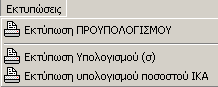
1. Εκτύπωση Προϋπολογισμού 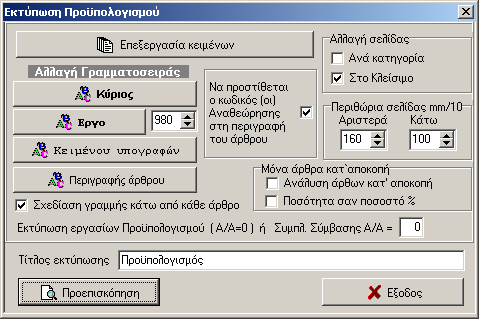
Στο παράθυρο αυτό μπορούμε να κάνουμε διάφορες επιλογές σχετικά με την τελική εμφάνιση της εκτύπωσης
Κείμενα που εμπλέκονται: «ΚΥΡΙΟΣ» , «ΕΡΓΟ», «ΥΠΟΓΡΑΦΕΣ ΠΡΟΥΠ/ΣΜΟΥ»
Αν υπάρχουν Αρθρα κατ' αποκοπή και θέλουμε να τυπώσουμε της αναλύσεις τους επιλέγουμε σχετικά
Αν έχουμε καταχωρήσει συμπληρωματική Σύμβαση μπορούμε να τυπώσουμε μόνο τον Προϋπολογισμό της συμπληρωματικής αυτής σύμβασης αρκεί να συμπληρώσουμε στο Α./Α τον αριθμό της Σ. Σύμβασης
2. Εκτύπωση Υπολογισμού (σ) αναγωγής 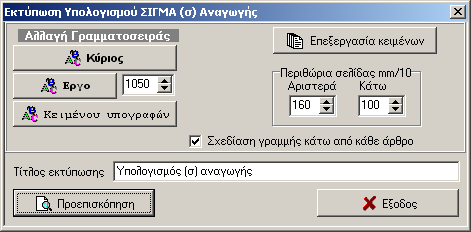
Είναι μια εκτύπωση στη οποία αναλύεται και υπολογίζεται το (σ) ανά κατηγορία, που χρησιμεύει για σύνταξη νέων τιμών.
Για να γίνει ο σχετικός υπολογισμός θα πρέπει να έχετε καταχωρήσει σε κάθε άρθρο την τιμή της μελέτης και την πραγματική (επίσημη) τιμή με βάση το τρίμηνο δημοπράτησης.(βλέπε παραπάνω Στοιχεία άρθρων -Άλλες Αξίες ).
Κείμενα που εμπλέκονται: «ΚΥΡΙΟΣ», «ΕΡΓΟ», «????????? ?????/????»
3. Εκτύπωση Υπολογισμού συντελεστού Ι.Κ.Α. 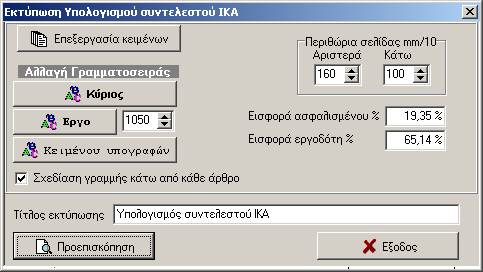
Είναι μια εκτύπωση στη οποία αναλύεται και υπολογίζεται το ποσοστό ΙΚΑ ανά κατηγορία.
Μπορούμε να τροποποιήσουμε το ποσοστό εισφορών Ασφαλισμένου και εργοδότη
Κείμενα που εμπλέκονται: «ΚΥΡΙΟΣ», «ΕΡΓΟ», «ΥΠΟΓΡΑΦΕΣ ΠΡΟΥΠ/ΣΜΟΥ»
ΚΛΕΙΣΙΜΟ ΠΡΟΫΠΟΛΟΓΙΣΜΟΥ
Αφού ολοκληρώσουμε την εισαγωγή όλων των στοιχείων του προϋπολογισμού και επιβεβαιώσουμε ότι το τελικό ποσό (Σύνολο έργου) είναι όπως εμφανίζεται και στη σύμβαση τότε πατάμε το πλήκτρο  «Κλείσιμο προϋπολογισμού» οπότε μπορούμε να προχωρήσουμε σε άλλες εργασίες (ΑΠΕ, λογαριασμοί, Αναθεωρήσεις κ.λ.π.).
Με κλεισμένο προϋπολογισμό δεν μπορούμε να ανοίξουμε και να μεταβάλουμε στοιχεία του Προϋπολογισμού.Μπορούμε μόνο να αλλάξουμε περιγραφές των στοιχείων και να κάνουμε αλλαγές στους κωδικούς αναθεώρησης στα άρθρα.
ΑΝΟΙΓΜΑ ΠΡΟΫΠΟΛΟΓΙΣΜΟΥ
Για να κάνουμε αλλαγές, διορθώσεις, προσθήκες και διαγραφές στα στοιχεία του προϋπολογισμού θα πρέπει να κάνουμε «άνοιγμα προϋπολογισμού» με το πλήκτρο 
ΔΙΑΔΙΚΑΣΙΑ ΑΝΟΙΓΜΑΤΟΣ ΚΛΕΙΣΜΕΝΟΥ ΠΡΟΥΠΟΛΟΓΙΣΜΟΥ
!!! Αν Δεν έχουμε κλείσει κανένα Α.Π.Ε. απλά πατάμε το πλήκτρο "ΑΝΟΙΓΜΑ ΠΡΟΫΠΟΛΟΓΙΣΜΟΥ"
!!! Αν έχουμε κλείσει κάποιο Α.Π.Ε. για να μπορέσουμε να ανοίξουμε τον προϋπολογισμό εργαζόμαστε ως εξής:
Στο Βασικό παράθυρο "Κατάλογος έργων" πατάμε το πλήτρο "Α.Π.Ε."
Πατάμε το πλήκτρο "Επικύρωση- Εγκριση"
και εμφανίζεται το παρακάτω παράθυρο"Αποθήκευση XXου επικυρωμένου πίνακα"
πατάμε το πλήκτρο "Αποθήκευση"
και μετά πατάμε "Ναι" στη σχετική ερώτηση-επιβεβαίωση
Στη συνέχεια πάλι στο παράθυρο "Ανακεφαλαιωτικός πίνακας εργασιών (Α.Π.Ε.)"
πατάμε το πλήκτρο "Ανοιγμα Πίνακα"
και αφού επιλέξουμε την πρώτη γραμμή πατάμε το κόκκινο πλήκτρο "Ανοιγμα επιλεγμένου πίνακα"
και μετά πατάμε "Ναι" στη σχετική ερώτηση-επιβεβαίωση.
Ολοκληρώνουμε την εργασία και κλείνουμε το αρχικό παράθυρο "Ανακεφαλαιωτικός πίνακας εργασιών (Α.Π.Ε.)" με το πλήκτρο "έξοδος"
Τώρα μπορούμε να πάμε και να "ανοίξουμε" τον προϋπολογισμό.
Αρχή της σελίδας