Περιεχόμενα
- Ευρετήριο
Χρονοδιάγραμμα έργου
Εφ' όσον έχουμε βάλει τις εργασίες του έργου και έχουμε «κλείσει» τον προϋπολογισμό μπορούμε να επεξεργαστούμε το χρονοδιάγραμμα του έργου.
Την πρώτη φορά εμφανίζεται σχετικό παράθυρο με (κενή) λίστα χρονοδιαγραμμάτων οπότε με το πλήκτρο [ +] δημιουργούμε το πρώτο και ορίζουμε ένα Τίτλο π.χ. «Βασικό χρονοδιάγραμμα»
(Ο Τίτλος μπορεί να αποτελείται μέχρι 255 χαρακτήρες.)

Όπως παντού στο πρόγραμμα μπορούμε να έχουμε παραλλαγές-αντίγραφα σε κάθε έντυπο (Λογαριασμοί, ΑΠΕ, Αναθεωρήσεις κλπ) έτσι μπορούμε να έχουμε και αντίγραφα παραλλαγές στο χρονοδιάγραμμα.
Αφού επιλέξουμε - σταθούμε στο χρονοδιάγραμμα που θέλουμε να αντιγράψουμε πατάμε το πλήκτρο  και ορίζουμε το νέο «Τίτλο» για το αντίγραφο.
Με διπλό κλικ ή με το σχετικό πλήκτρο  εμφανίζεται το κεντρικό παράθυρο για επεξεργασία του χρονοδιαγράμματος
Η βασική υποδιαίρεση είναι ημέρα με γραμμογράφηση με κίτρινο για το Σάββατο και την Κυριακή
Για να ξεκινήσουμε να βάζουμε χρονικές μπάρες πατάμε στη ημέρα που θέλουμε και στη γραμμή του άρθρου που θέλουμε το δεξί πλήκτρο του Mouse, οπότε εμφανίζεται το μενού απ' όπου επιλέγουμε «Νέα μπάρα προβλεπόμενης προόδου».
Η μπάρα που δημιουργείται μπορεί να μεταβληθεί στο πλάτος «πιάνοντας» και μετακινώντας την δεξιά άκρη της μπάρας με το αριστερό πλήκτρο του Mouse κρατημένο. Για να τη μετακινήσουμε την «πιάνουμε» από κάποιο ενδιάμεση θέση και τη σέρνουμε δεξιά ή αριστερά.
Μπορούμε να ορίσουμε και άλλες χρονικές μπάρες στο ίδιο άρθρο μόνο δεξιότερα από την προηγούμενη.
Μπορούμε να αντιγράψουμε όλες τις μπάρες μιας γραμμής σε άλλο άρθρο με το σχετική επιλογή στο μενού
Η μπάρες στις ομάδες, κατηγορίες και για όλο το έργο ενημερώνονται αυτόματα. Μπορούμε να ζητήσουμε Σύμπτυξη ή Ανάπτυξη κατηγορίας (δηλαδή απόκρυψη - εμφάνιση των άρθρων που έχουμε ορίσει μπάρες)

Σε κάθε μπάρα μπορούμε να έχουμε εσωτερικά και μπάρα πραγματικής προόδου
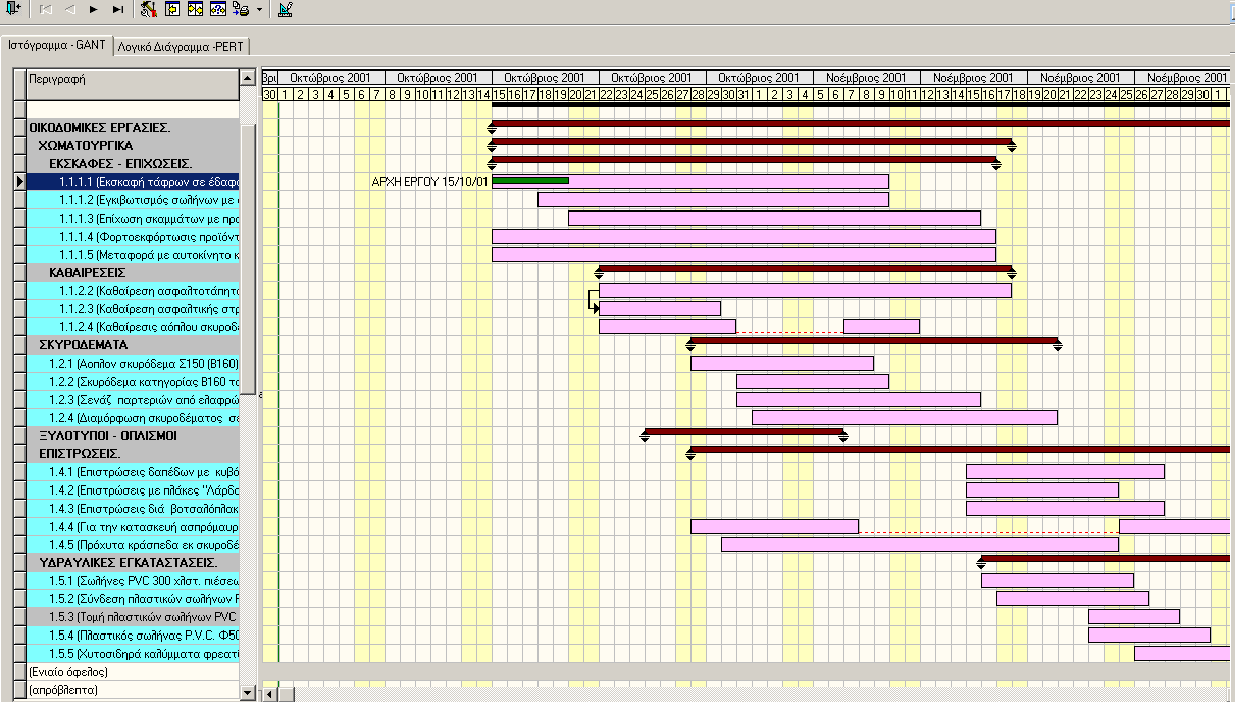
Για να συνδέσουμε με γραμμή δύο μπάρες σε διαφορετικά άρθρα, επιλέγουμε την πρώτη μπάρα και σέρνουμε με το αριστερό πλήκτρο του mouse κρατημένο (και με to με Shift στο πληκτρολόγιο κρατημένο) και το αφήνουμε στη δεύτερη μπάρα.
Τα άρθρα που έχουν μπάρες εμφανίζονται με γαλάζιο φόντο
Με απλό ΑΡΙΣΤΕΡΟ κλικ στην περιοχή του χρονοδιαγράμματος εμφανίζεται στιγμιαία ο Α.Τ. του άρθρου για να ξέρουμε σε ποιο άρθρο βρισκόμαστε ειδικά αν έχουμε μεγάλο εύρος επεξεργασίας χρονικά.
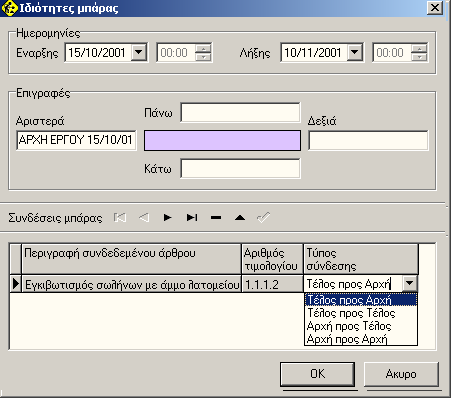
Αν πατήσουμε το δεξί πλήκτρο mouse πάνω σε μία μπάρα και επιλέξουμε «Ιδιότητες μπάρας» εμφανίζεται το παρακάτω παράθυρο στο οποίο μπορούμε:
Να αλλάξουμε την ημερομηνία αρχή και λήξης της μπάρας.
Να ορίσουμε τίτλους-κείμενα που θέλουμε να αναγραφούν αριστερά, δεξιά, πάνω ή και κάτω από την μπάρα.
Ακόμα (εφόσον έχουμε ορίσει γραμμή σύνδεσης) να αλλάξουμε τον τύπο σύνδεσης
ΓΕΝΙΚΕΣ ΡΥΘΜΙΣΕΙΣ ΣΤΟ ΧΡΟΝΟΔΙΑΓΡΑΜΜΑ
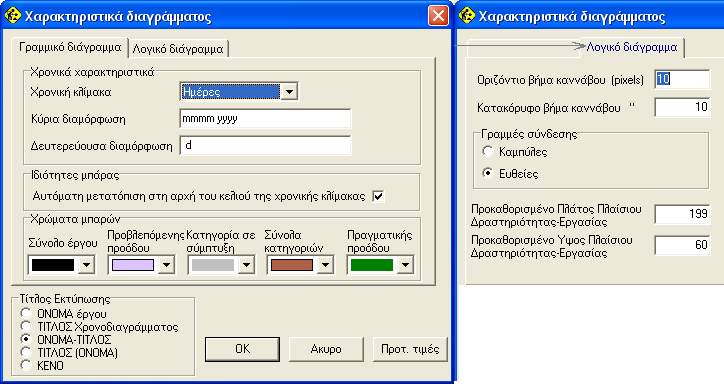
Πατάμε το πλήκτρο  "χαρακτηριστικά διαγράμματος" οπότε εμφανίζεται το παρακάτω παράθυρο
Μπορούμε να επιλέξουμε
Χρονικά χαρακτηριστικά Δηλαδή
§ χρονική κλίμακα (ώρες, ημέρες, εβδομάδες, μήνες, έτη)
§ Κύρια διαμόρφωση - τίτλοι μεγάλης υποδιαίρεσης
§ Δευτερεύουσα διαμόρφωση - τίτλοι χρονικής κλίμακας
Τα 4 mmmm θα γράψουν τον μήνα με ολογράφως
Τα 3 mmm θα γράψουν τον μήνα με 3 αρχικά γράμματα
Τα 2 mm θα γράψουν τον μήνα με αριθμό
Τα 4 yyyyy θα γράψουν το έτος με 4 ψηφία π.χ. 2002 2003
Τα 2 yy θα γράψουν το έτος με 2 ψηφία πχ. 02 03
Το dd θα γράψει τη μέρα με 2 ψηφία π.χ. 07 αλλιώς με απλό d >>7
Τα κενά παίζουν ρόλο στη διαμόρφωση των τίτλων (αν βάλουμε ένα κενό μπροστά από το d θα μεγαλώσει το πλάτος της ημέρας)
Ιδιότητες μπάρας
Να γίνεται αυτόματη μετατόπιση - στοίχιση της χρονικής μπάρας στη αρχή της υποδιαίρεσης δηλαδή στη μέρα ή στη αρχή του μήνα.
Χρώματα μπαρών
Μπορούμε να επιλέξουμε τα χρώματα για τα 5 είδη χρονικής μπάρας
Επίσης για το λογικό διάγραμμα PERΤ
Μπορούμε να ορίσουμε το βήμα (σε pixels) του καννάβου που θα στοιχίζονται τα διάφορα πλαίσια
Καθώς και το τύπο των γραμμών που θα ενώνουν τα διάφορα άρθρα
Ορίζουμε επίσης τις διαστάσεις πλαισίου σχεδίασης κάθε Δραστηριότητας. Με αυτές οι τιμές θα σχεδιαστούν όλα τα πλαίσια (εκτός και αν έχουμε καθορίσει εμείς άλλες τιμές για κάποιο συγκεκριμένο πλαίσιο)
Με το πλήκτρο  γίνεται μετακίνηση του αριστερού ορίου του χρονοδιαγράμματος και στη πρώτη ημέρα που έχουμε καθορίσει
Με το πλήκτρο  το παράθυρο του χρονοδιαγράμματος μετακινείται έτσι ώστε το αριστερό του όριο να βρεθεί στη σημερινή ημέρα.
Δημιουργία - Ενημέρωση Επιμετρήσεων διαχωρισμού
Πατάμε το πλήκτρο  οπότε εμφανίζεται τα παρακάτω παράθυρο.
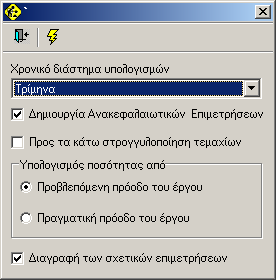
Ορίζουμε
το «Χρονικό διάστημα (περίοδο) υπολογισμών»
Αν θα Δημιουργηθούν Αναλυτικές Επιμετρήσεις με Ανακεφαλαιωτικές Ποσότητες (Με τις συνολικές ποσότητες στο τέλος κάθε περιόδου)
Με τη επιλογή αυτή έχουμε απλούστερη δημιουργία σχετικών λογαριασμών διαχωρισμού Αναθεώρησης,
Αλλιώς κάθε επιμέτρηση θα περιλαμβάνει μόνο της ποσότητες της συγκεκριμένης περιόδου. Σ' αυτή την περίπτωση θα δημιουργηθεί και Συγκεντρωτική Επιμέτρηση (που έχει και την θέση πίνακα διαχωρισμού)
Στα άρθρα με μονάδα μέτρησης Τεμ.=ΤεμάχιοΝα γίνεται στρογγυλοποίηση του αποτελέσματοςσε κάθε περίοδο στον αμέσως μικρότερο ακέραιο.
Επίσης επιλέγουμε «Υπολογισμός ποσότητας από»
α. Προβλεπόμενη πρόοδο ή
β Με βάση τη τις μπάρες πραγματικής προόδου
Επιλέγουμε ακόμα αν θα διαγραφούν οι υπάρχουσες επιμετρήσεις
δηλαδή η εργασία θα καθαρίσει τις τυχόν υπάρχουσες επιμετρήσεις πριν προχωρήσει στη διαδικασία
( οπότε -αν υπάρχουν άρθρα- ποσότητες που βάλαμε με άλλο τρόπο- θα διαγραφούν.)
Αφού πατήσουμε το πλήκτρο «Εκτέλεση»  δημιουργούνται αντίστοιχες επιμετρήσεις στο ErgoMetr με την θεωρητική κατανομή των εργασιών.
!! Γίνεται η παραδοχή ότι σε κάθε ημέρα (της χρονικής μπάρας) αναλογεί ίση ποσότητα εργασίας
ΕΚΤΥΠΩΣΗ ΧΡΟΝΟΔΙΑΓΡΑΜΜΑΤΟΣ -GANT
Πατώντας το σχετικό πλήκτρο εμφανίζεται το παρακάτω παράθυρο εκτύπωσης

Εκτός από την αλλαγή του εκτυπωτή και τον προσανατολισμό της σελίδας μπορούμε ακόμα Να αλλάξουμε την αρχή και το τέλος της χρονικής περιόδου που θέλουμε να τυπώσουμε
Να επιλέξουμε να Μη γίνεται προσαρμογή σε μία σελίδα οπότε και θα μπορούμε να επιλέξουμε και μεγέθυνση ή σμίκρυνση.
Να επιλέξουμε να εκτυπώνονται ΚΑΙ άρθρα χωρίς χρονικές μπάρες.
Επιλογή να ΜΗ εμφανίζεται στη εκτύπωση του άρθρου η Βιβλιοθήκη και ο Κωδικός του άρθρου
Να καθορίσουμε το ύψος της γραμμής κάθε άρθρου
Καθορίζουμε ποια κείμενα τίτλων και σε πόση απόσταση θα εμφανιστούν στο πάνω περιθώριο
Να καθορίσουμε το πλάτος αναγραφής των περιγραφών των άρθρων
Να επιλέξουμε αν θέλουμε να αναγράφεται σε κάθε άρθρο το ποσοστό της δαπάνης στο σύνολο του έργου
Στο κάτω μέρος της εκτύπωσης μπορούμε να επιλέξουμε να αναγράφεται η ποσοστιαία οικονομική πρόοδος (απορρόφηση οικονομικού αντικειμένου) ή /και η Δαπάνη με βάση την προβλεπόμενες ή πραγματικές χρονικές μπάρες.
Να επιλέξουμε αν θέλουμε να τυπώνεται οι ΥΠΟΓΡΑΦΕΣ
Μπορούμε επίσης να επιλέξουμε ποία ή ποιες σελίδες θέλουμε να τυπωθούν
Με το πλήκτρο «Προεπισκόπηση» μπορούμε να έχουμε μια πρώτη άποψη των σελίδων που παράγονται Και να βλέπουμε τις διάφορες σελίδες με τα πλήκτρα < >
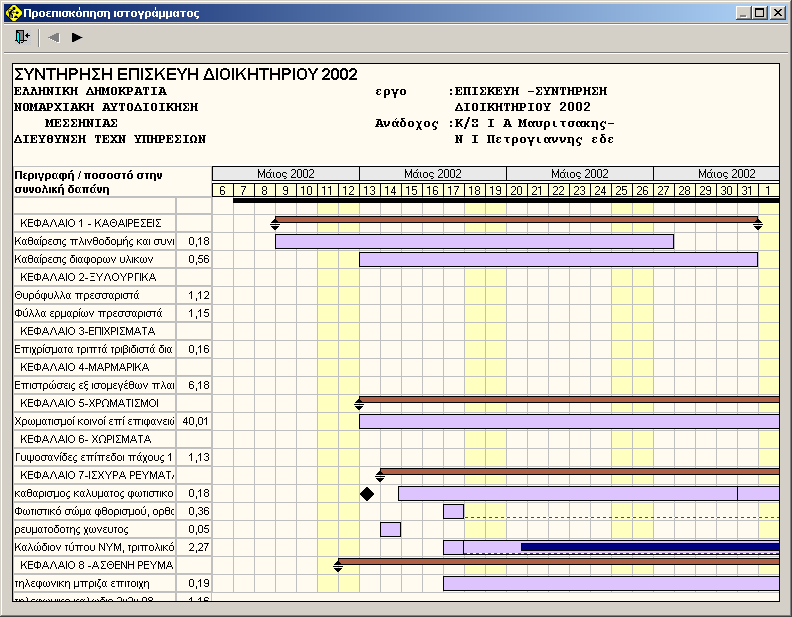
Αν θέλουμε να εκτυπώσουμε σε σελίδα Α3 θα πρέπει ΠΡΙΝ επιλέξουμε την εκτύπωση από το παραπάνω μενού, να έχουμε δηλώσει (από τις ρυθμίσεις των Windows) και στον συγκεκριμένο εκτυπωτή (Προεπιλογές εκτυπωτή) προεπιλεγμένο χαρτί Α3.
Λογικό Διάγραμμα -PERT
Επιλέγοντας τη σελίδα Λογικό Διάγραμμα -PERT εμφανίζεται η σελίδα του λογικού διαγράμματος
Με τις μπάρες εργασιών που έχουμε ορίσει προηγουμένως και με τις σχετικές συνδέσεις στις μπάρες των άρθρων σχεδιάζεται αυτόματα εν φύλο που έχει πλαίσια με όλες της Μπάρες (καθώς και τις αντίστοιχες κατηγορίες -ομάδες και τον τίτλο του έργου).
Το μέγεθος κάθε πλαισίου δραστηριότητας σχεδιάζεται με διαστάσεις που έχουν καθοριστεί από "χαρακτηριστικά διαγράμματος"
Μπορούμε να μετακινήσουμε τα πλαίσια ώστε να δημιουργήσουμε μια λογική ροή Δραστηριοτήτων.
Με Δεξί κλικ επάνω σε μία δραστηριότητα επιλέγουμε «Ιδιότητες δραστηριότητας» οπότε εμφανίζεται ένα παράθυρο
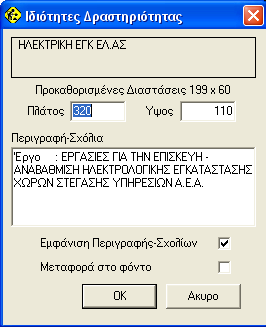
Εδώ μπορούμε να αλλάξουμε τις διαστάσεις για την συγκεκριμένη δραστηριότητα.
Μπορούμε επίσης να ορίσουμε μια αναλυτική περιγραφή της δραστηριότητας.
Για να φανεί αυτή η Περιγραφή θα πρέπει να επιλέξουμε «Εμφάνιση Περιγραφής Σχολίων» και να μεγαλώσουμε το ύψος του πλαισίου π.χ. 320 - 110

Για να εκτυπώσουμε το λογικό διάγραμμα (PERT) επιλέγουμε από τις επιλογές των εκτυπώσεων «Εκτύπωση λογικού διαγράμματος»